
Viewer
Viewer 的界面结构、资源导入、多视图对比与渲染配置。
界面结构
Viewer 是基于 @manycore/aholo-viewer 的在线查看器,用于查看 3DGS、GLTF / GLB 和分块 LOD 资源,并在不同视图中对比渲染配置。
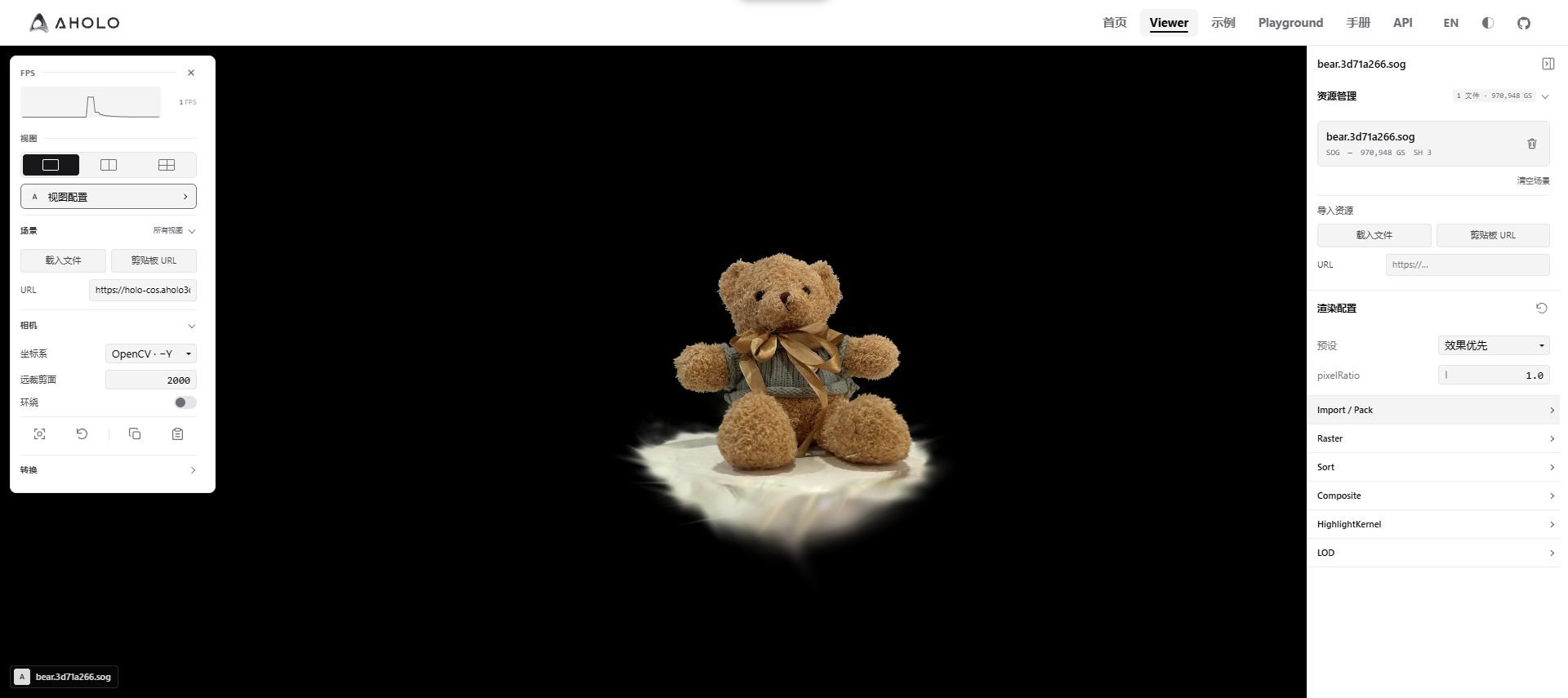
截图展开了场景、相机和资源管理。首次打开时,左侧控制面板展开,右侧属性面板收起。
| 区域 | 功能与作用范围 |
|---|---|
| 左侧控制面板 | FPS、视图数量,以及场景、相机、转换工具。“场景”中的导入覆盖所有已创建视图;相机工具操作当前视图,开启同步后影响其他视图。 |
| 中间画布 | 查看模型、操作相机、拖入资源。左下角 A–D 标识当前视图,旁边显示可编辑的名称。 |
| 右侧资源管理 | 管理当前视图的资源。列表在上、追加导入在下,整个模块默认收起。 |
| 右侧渲染配置 | 当前视图的预设及 SDK 参数,按 Import / Pack、Raster、Sort、Composite、HighlightKernel、LOD 分组。 |
点击左侧“视图配置”打开属性面板,右上角图标将其收起。面板展开不会改变画布尺寸;标题显示当前视图名称。“渲染配置”标题右侧的重置图标恢复当前视图的全部渲染默认值。图标和分组标题上的悬停提示提供操作说明。
快速开始
- 打开“视图配置”,选择预设。初始档位是“效果优先”;
packType和maxShDegree应在导入前确定。 - 点击空场景选择文件,或直接拖入文件。一次可选择多个模型;GLTF 请同时提供
.bin和纹理,也可以拖入完整文件夹。 - 加载完成后,空场景会自动聚焦本批模型。需要重新构图时,使用左侧“相机”中的“聚焦模型”。
- 修改右侧参数查看效果。需要对比时先创建双视图或四视图,再从左侧“场景”载入同一批资源。
资源导入与管理
导入入口的区别
| 入口 | 作用范围 | 已有资源 |
|---|---|---|
| 点击空场景 | 当前视图 | 载入所选批次 |
| 左侧“场景”的文件、URL、剪贴板 URL | 所有已创建视图 | 整批覆盖 |
| 右侧“导入资源”的文件、URL、剪贴板 URL | 当前视图 | 追加 |
| 拖入画布 | 鼠标所在视图 | 默认整批替换;按住 Ctrl 追加 |
URL 输入后按 Enter 确认,也可以粘贴多个以空格、换行或逗号分隔的 URL。Ctrl 仅改变拖入行为。切换视图数量不会自动复制模型;先创建需要的视图,再通过左侧统一导入。
支持的资源
- 3DGS:PLY、SPZ、SPLAT、KSPLAT、SOG、ESZ,以及 LCC / LCC2 ZIP。普通 GS 通过 Worker 解析并分块上传到 GPU,不保留完整的 CPU 编码副本;上传完成后显示模型,并按整批包围盒聚焦。
- GLTF / GLB:本地 GLTF 的配套文件需要一起选择或拖入;URL 导入按模型 URL 解析相对路径。材质和扩展以当前加载器支持范围为准,展示模型的静态姿态。
- 分块 LOD:通过 URL 导入
lod-meta.json。清单及分块文件需由 HTTP 服务或 CDN 承载,分块路径相对于清单 URL 解析,见下方本地服务步骤。
资源列表显示格式、本地文件大小,以及高斯数量、SH 阶数或网格数量。删除图标仅移除该条资源;加载中可取消,失败后可重试。“清空场景”移除当前视图的全部资源。移除资源或减少视图数量会释放对应资源。
多视图与对比
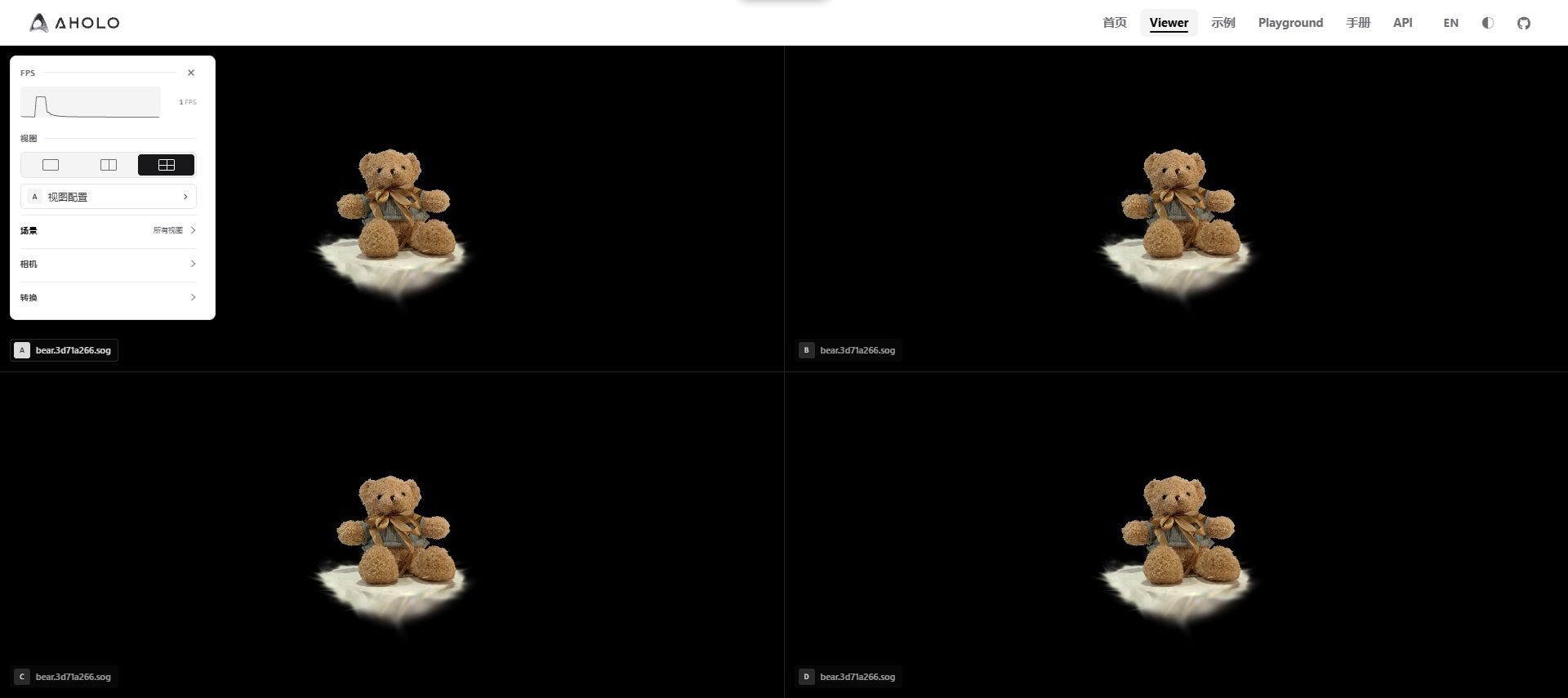
左侧“视图”提供单视图、双视图和四视图。每个视图的渲染参数独立;“同步相机”只同步相机状态,适合在相同构图下比较不同参数。
| 操作 | 结果 |
|---|---|
| 点击画面,或按 1 / 2 / 3 / 4 | 激活已创建的 A / B / C / D 视图;输入框编辑期间不触发 |
| 双击画布 | 放大当前视图,再次双击恢复原拆分布局与比例 |
| 放大后点击底部中央 A–D | 切换当前显示的视图 |
| 放大后聚焦画布并按住 Space | 临时查看上一次激活的视图,松开返回;没有历史选择时使用第一个其他视图 |
| 双击左下角名称 | 编辑名称,失去焦点保存;留空恢复自动名称,仅保留到当前页面会话结束 |
| F11 | 进入或退出浏览器全屏,隐藏或恢复页面导航 |
| Esc | 优先收起属性面板,否则退出放大;编辑输入时不触发 |
拖动分隔线调整尺寸;双视图与四视图分别保留比例。四视图支持调整左右列宽和上下行高,手机上的双视图上下排列。每侧至少占 15%,靠近中心时吸附等分。双击分隔线恢复等分;聚焦分隔线后,方向键每次调整 2%,Home 或 Enter 恢复等分。
拆分数量决定实际视图数量。 四视图切回双视图会销毁 C、D,切回单视图会销毁 B–D,并释放模型;之后重新创建视图时可恢复已缓存的渲染参数,但需要重新导入模型。双击放大只是显示切换,不销毁其他视图。
相机
默认坐标系为 OpenCV(−Y 向上),也可选择 OpenGL(+Y 向上)或 Aholo(+Z 向上)。空场景首个导入资源为 GLTF / GLB 时自动使用 OpenGL。
| 输入或工具 | 行为 |
|---|---|
| 左键拖动 | 调整朝向;开启“环绕”后围绕模型包围盒中心旋转 |
| Alt + 左键拖动 | 临时环绕 |
| 右键 / 中键拖动 | 平移 |
| 滚轮 | 沿视线方向前后移动 |
| W / S、A / D、Q / E | 前后、左右、升降;Shift、Ctrl、CapsLock 可加速 |
| R / F | 滚转 |
| 聚焦模型 / 重置视角 | 分别将模型放入画面,或恢复当前坐标系的初始视角 |
| 复制状态 / 粘贴状态 | 通过剪贴板保存和恢复相机位置、朝向、裁剪面等状态 |
开启环绕保留当前相机位置、朝向与构图,首次拖动不会强制转向包围盒中心。需要主动对准模型时使用“聚焦模型”。
渲染配置、预设与缓存
五档预设为极限效果、效果优先、均衡模式、性能优先、极限性能。无有效缓存时默认使用效果优先:Compressed、SH 3;统一默认值包括 pixelRatio = 1、repackEnabled = true、radial = false,LOD 预算为 600 万、并行任务数为 8。
每档预设包含 12 项参数。演示 Viewer 统一关闭 autoFreeResourceOnGpuPacked,切换预设时应用其余 11 项。25 项统一参数沿用当前值,包括 pixelRatio、Repack、Radial、模糊、排序阈值、色调映射、曝光、HighlightKernel 和 LOD。修改面板中的档位参数会显示“自定义”。完整数值见 3DGS 预设配置。
参数名使用 SDK 字段名。数值可直接输入或拖动调整,maxShDegree 的范围为 0–3。packType 和 maxShDegree 在下次导入时生效,不会重新解析已加载资源;其他渲染配置会应用到当前视图。面板 maxStdDev 显示 5–8,传入 SDK 时取平方根。
配置按 A–D 自动保存在当前浏览器,刷新后恢复。缓存带有 v1 版本;版本缺失或不一致时直接使用默认值。重置图标同时恢复档位与统一参数。模型、相机和自定义视图名称不随渲染配置保存;已有有效缓存优先于新的默认值。
左侧 FPS 曲线表示整个查看器的帧率,包含当前可见视图。收起控制面板后,左上角保留 FPS 数值入口。图形上下文丢失时会显示提示,需要重新加载页面并导入资源。
格式转换
展开左侧“转换”,选择一个或多个 3DGS 文件,指定 PLY、SPZ 或 SPLAT,然后点击“转换并下载”。多个源文件合并为一个输出,转换在浏览器内完成并可取消。GLTF / GLB 和分块 LOD 清单不支持转换为单个 3DGS 文件。大型资产批处理请使用 splat-transform。
本地 LOD 服务
使用 splat-transform 生成分块资源后,将整个输出目录交给本地服务:
npm install -g @manycore/aholo-splat-dev-server
splat-dev-server ./chunk-lod --address 127.0.0.1 --port 3000
在 Viewer 的 URL 输入框填入 http://127.0.0.1:3000/lod-meta.json 并按 Enter。保持服务运行,以便相机移动时继续加载分块;浏览器如请求本地网络访问权限,需允许后才能载入。
多个分块结果可先合并,再承载合并后的目录:
merge-lod -i ./part-a/lod-meta.json ./part-b/lod-meta.json -o ./merged-lod
splat-dev-server ./merged-lod
数据格式和调度配置见 Chunk LOD。